AWS EC2 인스턴스는 기본 할당된 퍼블릭 IP가 인스턴스를 중지했다 다시 시작하면 바뀐다.
그래서 중지/재시작해도 변하지 않는 고정 IP가 필요해서 Elastic IP(탄력적 IP)를 설정해봤다.
이 글은 EC2 인스턴스에 Elastic IP를 할당하고 연결하는 순서를 기록한다.
✅ 탄력적 IP가 왜 필요할까?
EC2 인스턴스를 생성하면 IP를 할당받는다. 하지만 이렇게 할당받은 IP는 임시적인 IP이다.

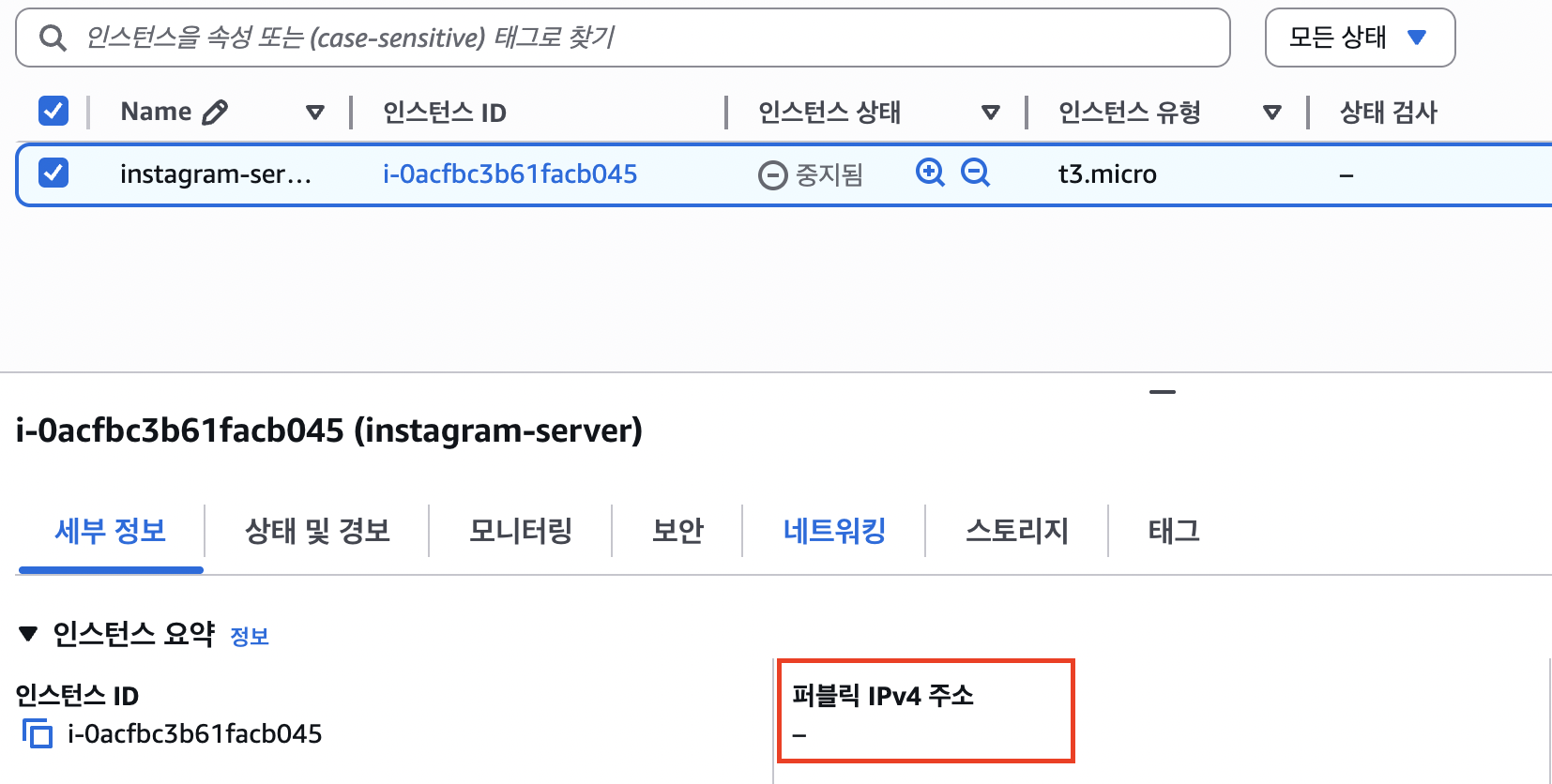
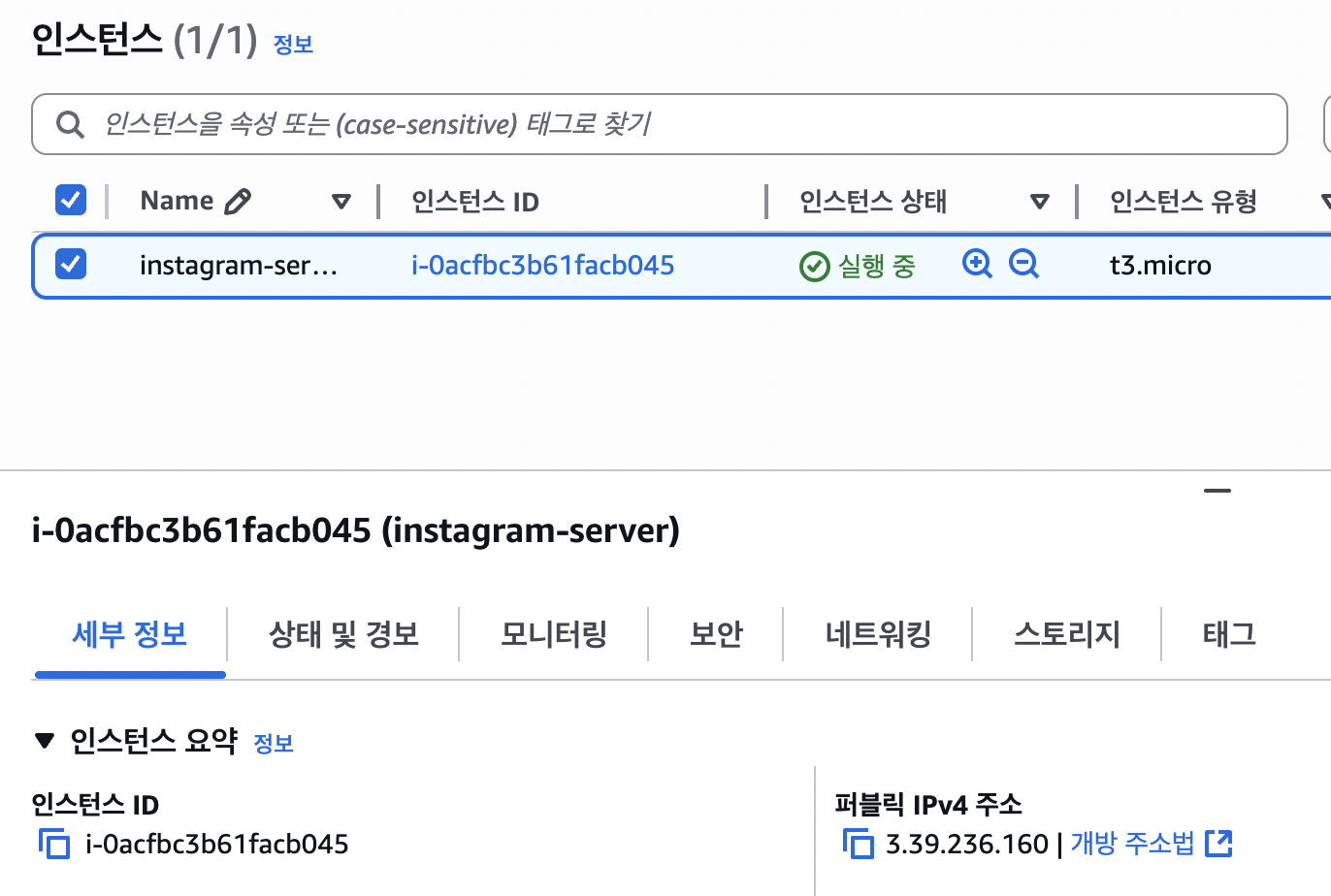
위와 같이 EC2 인스턴스를 잠깐 중지시켰다가 다시 실행시켜보면 IP가 바뀌어있다.
EC2 인스턴스를 중지시켰다가 다시 실행시킬 때마다 IP가 바뀌면 굉장히 불편하다.
그래서 중지시켰다가 다시 실행시켜도 바뀌지 않는 고정 IP를 할당받아야 한다.
그게 바로 탄력적 IP이다.
✅ 탄력적 IP 설정 방법
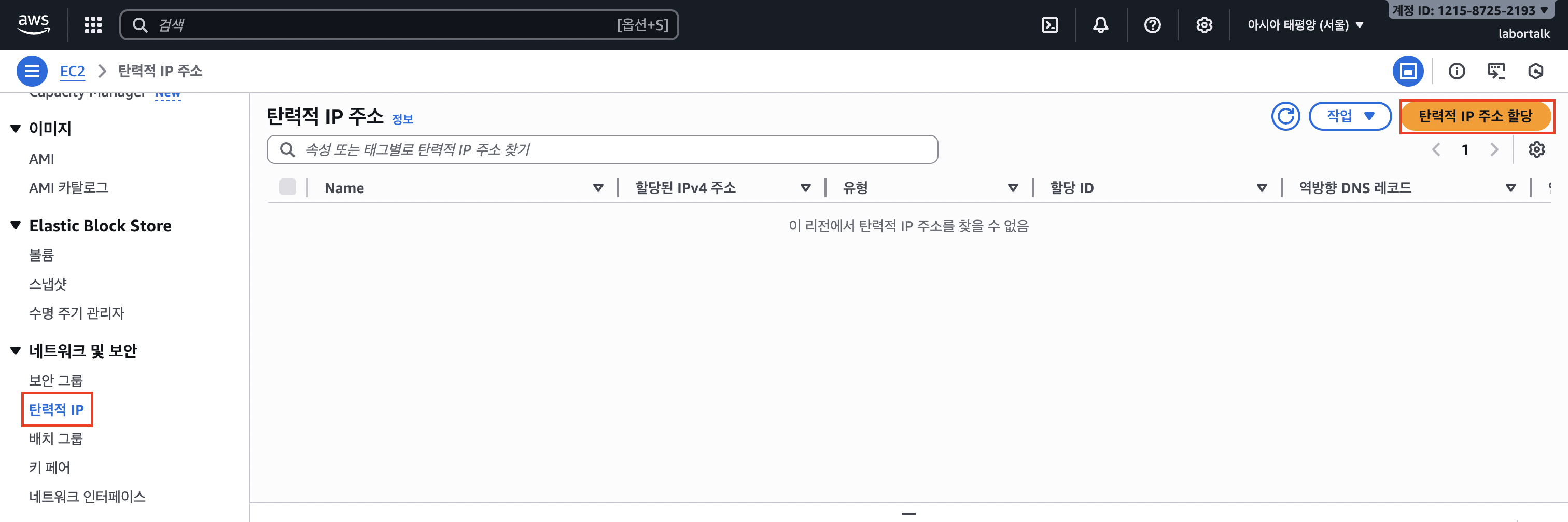
화면 좌측에 네트워크 및 보안 그룹에 '탄력적 IP'를 선택한 후 우측 상단에 '탄력적 IP 주소 할당' 을 클릭한다.
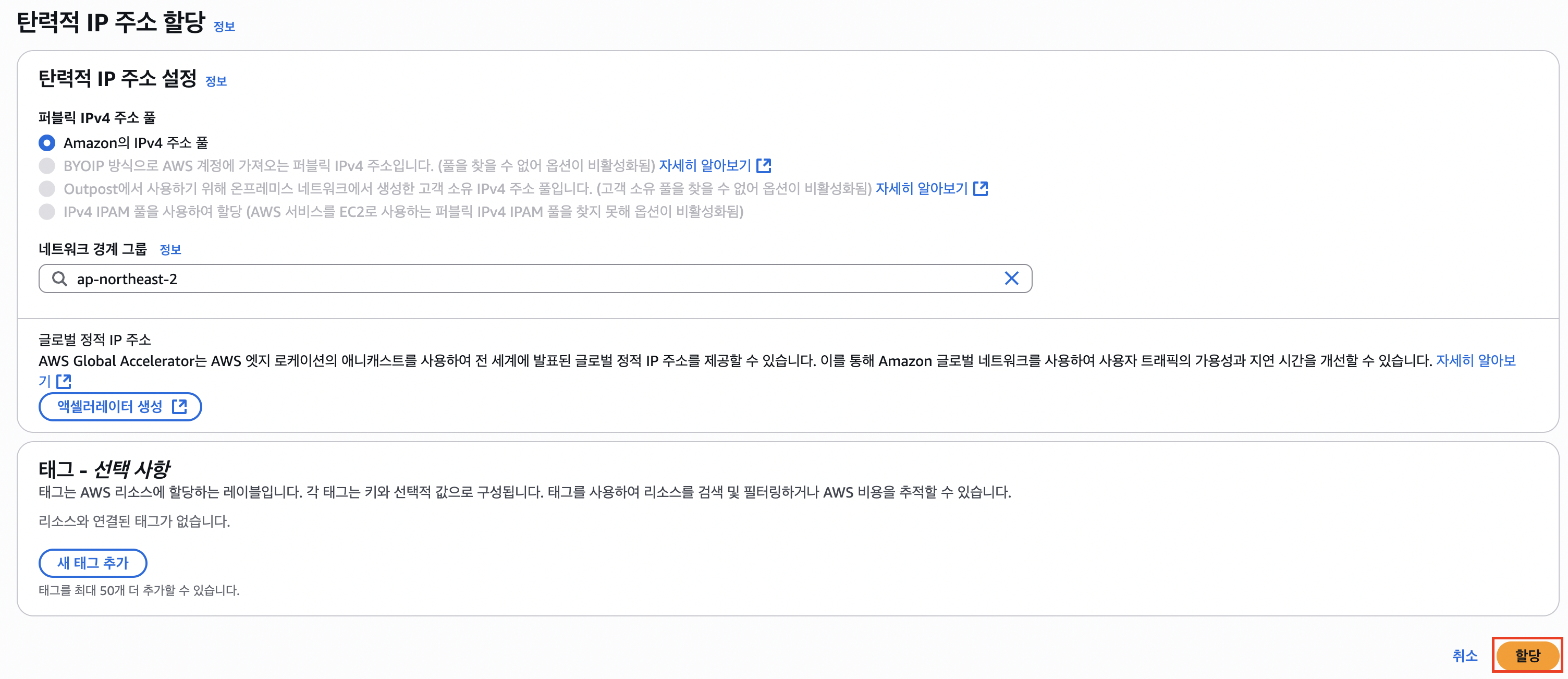
옵션 그대로 하고 할당을 받는다.
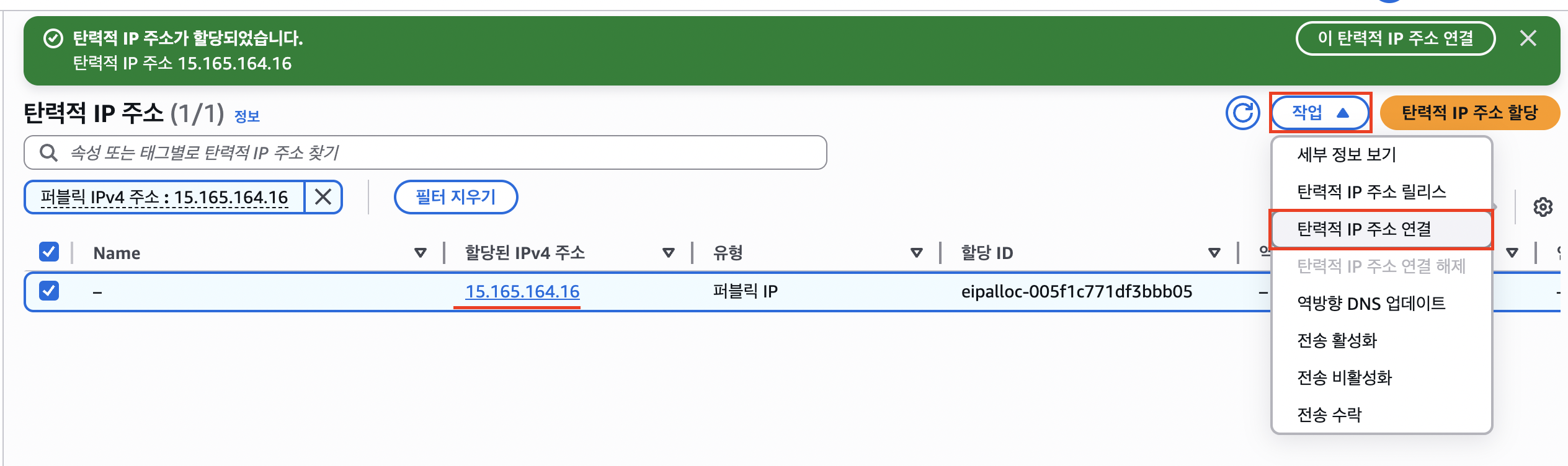
그럼 이렇게 할당된 주소가 나오고 우측상단에 작업을 눌러 탄력적 IP 주소 연결을 클릭한다.
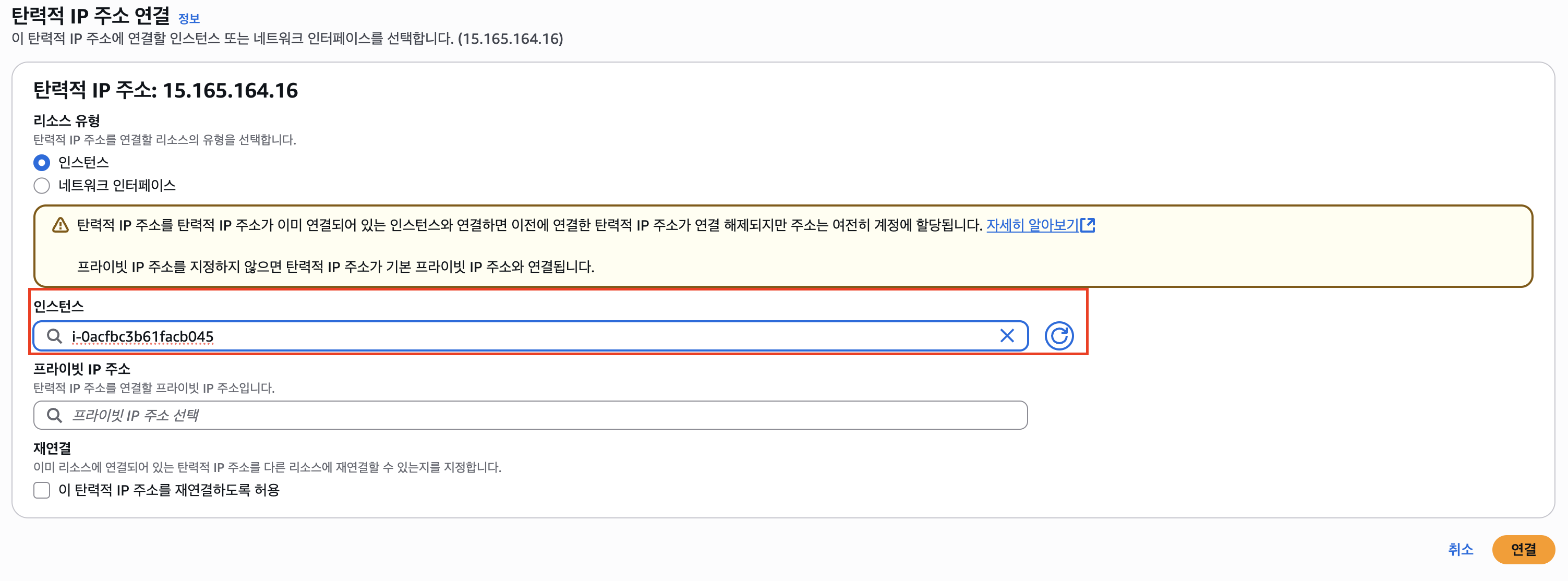
그러면 우리가 생성했던 인스턴스를 선택하여 연결을 한다.

인스턴스에서 다시 확인해보면 할당받은 IP가 이렇게 설정된 것을 확인할 수 있다.
좀더 확실하게 확인하기위해 처음처럼 인스턴스를 중지했다가 다시 시작을 해도 IP가 그대로일 것이다.
'웹 개발 > AWS(Amazon Web Server)' 카테고리의 다른 글
| [AWS] Route53으로 도메인 사서 EC2에 연결 방법 기록 (DNS 설정하면서 헷갈렸던 것들) (1) | 2025.11.14 |
|---|---|
| [AWS] Spring Boot 서버를 EC2에 배포하기 (0) | 2025.11.11 |
| [AWS] EC2 인스턴스 정보 확인 및 SSH 접속 (0) | 2025.11.11 |
| [AWS] EC2 인스턴스 생성 및 기본 세팅 (0) | 2025.11.11 |